Domain schuhbänder.de kaufen?
Wir ziehen mit dem Projekt
schuhbänder.de um.
Sind Sie am Kauf der Domain
schuhbänder.de interessiert?
domain@kv-gmbh.de · 0541-91531010
Domain schuhbänder.de kaufen?
Excel Zeilen farbig machen, wenn...?
In Excel können Zeilen farbig gemacht werden, indem man eine bedingte Formatierung verwendet. Man kann eine Regel erstellen, die besagt, dass die Zeile eine bestimmte Farbe haben soll, wenn eine bestimmte Bedingung erfüllt ist. Zum Beispiel könnte man festlegen, dass eine Zeile grün sein soll, wenn der Wert in einer bestimmten Zelle größer als 10 ist. **
Wie kann man mit Essentials die Spieler in der Tabliste farbig anzeigen?
Um Spieler in der Tabliste farbig anzuzeigen, kannst du das Plugin EssentialsX verwenden. Du musst die Konfigurationsdatei "config.yml" öffnen und den Abschnitt "tablist" suchen. Dort kannst du die Farbcodes für die einzelnen Spielergruppen festlegen, indem du den Spielern bestimmte Berechtigungen zuweist und dann die Farbcodes in der Konfigurationsdatei entsprechend einträgst. Nachdem du die Änderungen gespeichert hast, musst du den Server neu starten, damit die Farben in der Tabliste angezeigt werden. **


Ähnliche Suchbegriffe für Springer-Advanced-Excel-Essentials
Top-Angebote
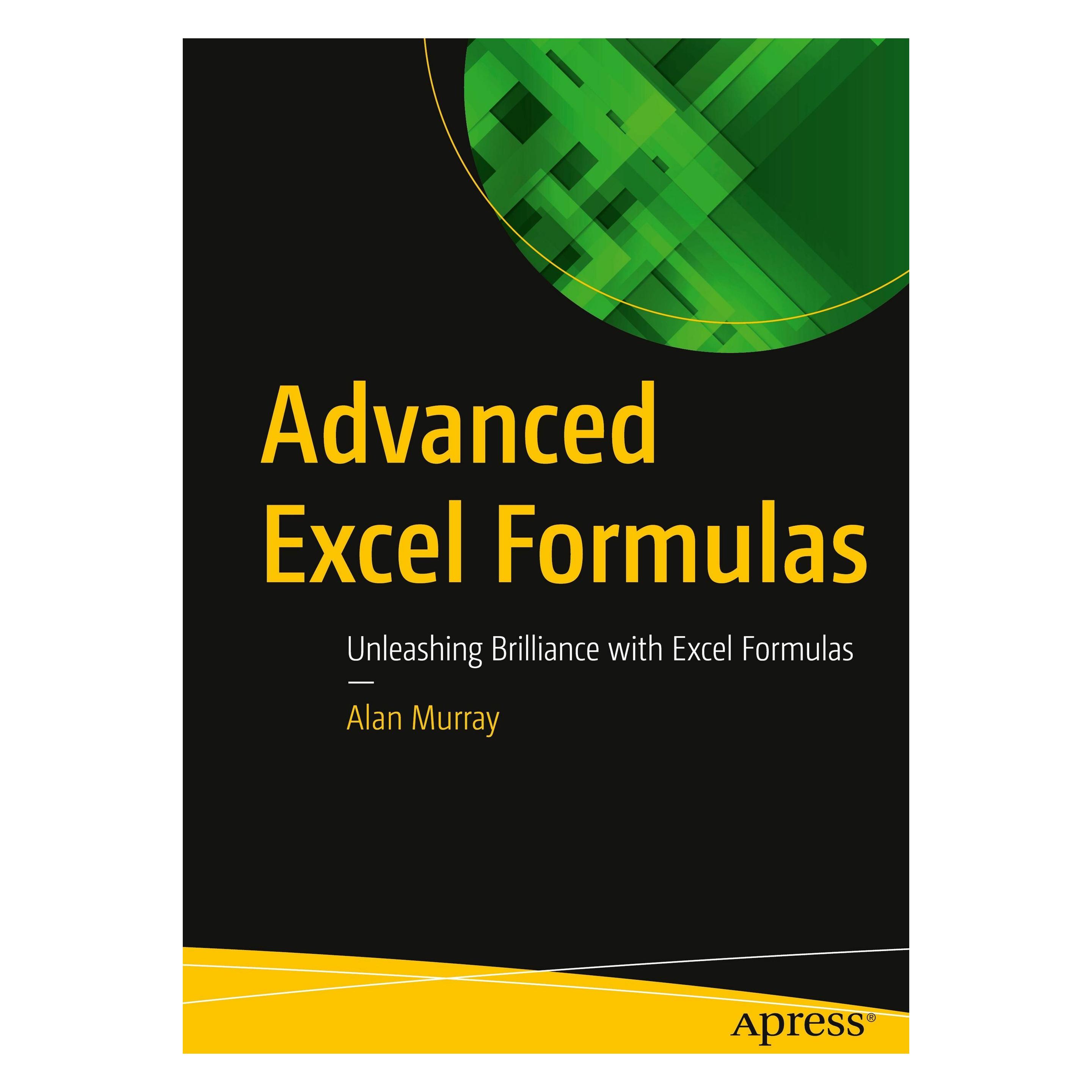
Produkte zum Begriff Springer-Advanced-Excel-Essentials:
-
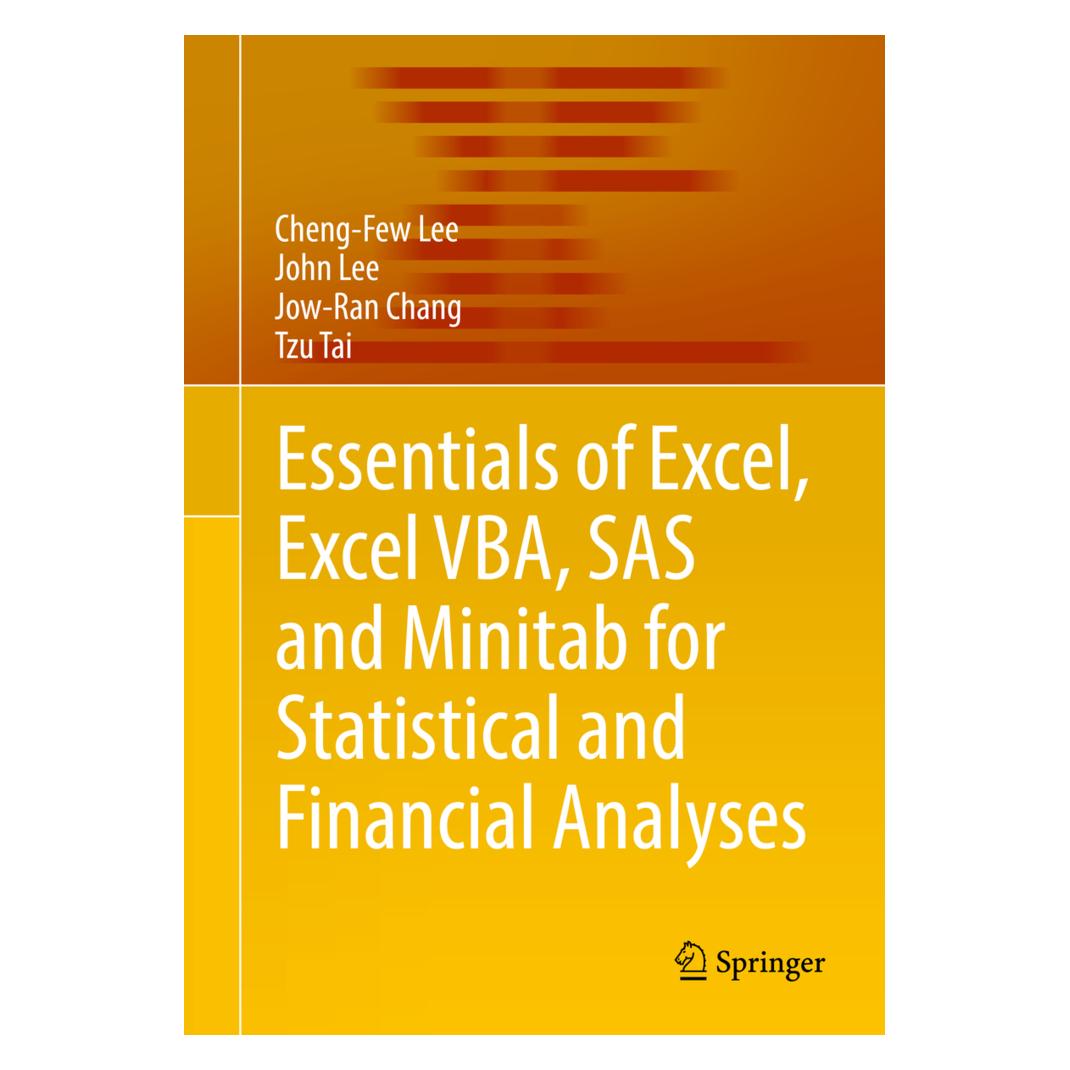
Springer Essentials of Excel, Excel VBA, SAS and Minitab for Statistical and Financial Analyses (Englisch, Softcover, Cheng-Few Lee, John Lee, Jow-Ran Chang, Tzu Tai) (55816460)Springer Essentials of Excel, Excel VBA, SAS and Minitab for Statistical and Financial Analyses (Englisch, Softcover, Cheng-Few Lee, John Lee, Jow-Ran Chang, Tzu Tai) (55816460)171,19 €*Versand: 0,00 €Sichere Weiterleitung zum Anbieter


-
Kann man Ergebnisse in Excel farbig darstellen?
Ja, in Excel können Ergebnisse farbig dargestellt werden. Dazu kann man bedingte Formatierungen verwenden, um bestimmte Zellen oder Bereiche basierend auf bestimmten Kriterien einzufärben. Man kann zum Beispiel eine Regel festlegen, dass alle Zellen mit einem Wert über 10 grün und alle Zellen mit einem Wert unter 5 rot eingefärbt werden. **
-
Wie fülle ich Excel-Zellen farbig aus?
Um Excel-Zellen farbig auszufüllen, markiere die gewünschten Zellen und klicke dann auf das Symbol "Füllfarbe" in der Symbolleiste oder wähle "Start" und dann "Füllfarbe" aus. Wähle eine Farbe aus dem Dropdown-Menü und die ausgewählten Zellen werden mit dieser Farbe gefüllt. **
-
Wie kann man in Excel einzelne Wörter farbig hinterlegen?
In Excel können einzelne Wörter nicht direkt farbig hinterlegt werden. Du kannst jedoch den Text in einer Zelle markieren und die Hintergrundfarbe der Zelle ändern, um den gewünschten Effekt zu erzielen. **
-
Wie kann man in Excel automatisch Abweichungen farbig hinterlegen?
In Excel kann man Abweichungen automatisch farbig hinterlegen, indem man bedingte Formatierung verwendet. Man kann eine bedingte Formatierung erstellen, die eine bestimmte Zelle überprüft und basierend auf einer Bedingung eine Farbe zuweist. Zum Beispiel könnte man eine bedingte Formatierung erstellen, die alle Zellen markiert, die einen Wert haben, der von einem bestimmten Schwellenwert abweicht. **


Wie kann man in Excel Zeilen abwechselnd farbig markieren?
Um Zeilen in Excel abwechselnd farbig zu markieren, kannst du die bedingte Formatierung verwenden. Gehe dazu zu "Start" und wähle "Bedingte Formatierung" aus. Wähle dann "Neue Regel" und wähle "Formel zur Ermittlung der zu formatierenden Zellen verwenden". Gib die Formel "=REST(ZEILE();2)=0" ein und wähle eine Hintergrundfarbe aus. Wiederhole den Vorgang für eine zweite Regel mit der Formel "=REST(ZEILE();2)=1" und einer anderen Hintergrundfarbe. **
Wie kann man leere Zeilen in Microsoft Excel farbig markieren?
Um leere Zeilen in Microsoft Excel farbig zu markieren, kannst du eine bedingte Formatierung verwenden. Wähle die gewünschten Zeilen aus und gehe dann zu "Start" > "Bedingte Formatierung" > "Neue Regel". Wähle die Option "Formel zur Ermittlung der zu formatierenden Zellen verwenden" und gib die Formel "=ISTLEER(A1)" ein (ersetze "A1" durch die entsprechende Zelle). Wähle dann die gewünschte Hintergrundfarbe aus und bestätige die Formatierung. **
Top-Angebote
Produkte zum Begriff Springer-Advanced-Excel-Essentials:
-
Excel Zeilen farbig machen, wenn...?
In Excel können Zeilen farbig gemacht werden, indem man eine bedingte Formatierung verwendet. Man kann eine Regel erstellen, die besagt, dass die Zeile eine bestimmte Farbe haben soll, wenn eine bestimmte Bedingung erfüllt ist. Zum Beispiel könnte man festlegen, dass eine Zeile grün sein soll, wenn der Wert in einer bestimmten Zelle größer als 10 ist. **
-
Wie kann man mit Essentials die Spieler in der Tabliste farbig anzeigen?
Um Spieler in der Tabliste farbig anzuzeigen, kannst du das Plugin EssentialsX verwenden. Du musst die Konfigurationsdatei "config.yml" öffnen und den Abschnitt "tablist" suchen. Dort kannst du die Farbcodes für die einzelnen Spielergruppen festlegen, indem du den Spielern bestimmte Berechtigungen zuweist und dann die Farbcodes in der Konfigurationsdatei entsprechend einträgst. Nachdem du die Änderungen gespeichert hast, musst du den Server neu starten, damit die Farben in der Tabliste angezeigt werden. **
-
Kann man Ergebnisse in Excel farbig darstellen?
Ja, in Excel können Ergebnisse farbig dargestellt werden. Dazu kann man bedingte Formatierungen verwenden, um bestimmte Zellen oder Bereiche basierend auf bestimmten Kriterien einzufärben. Man kann zum Beispiel eine Regel festlegen, dass alle Zellen mit einem Wert über 10 grün und alle Zellen mit einem Wert unter 5 rot eingefärbt werden. **
-
Wie fülle ich Excel-Zellen farbig aus?
Um Excel-Zellen farbig auszufüllen, markiere die gewünschten Zellen und klicke dann auf das Symbol "Füllfarbe" in der Symbolleiste oder wähle "Start" und dann "Füllfarbe" aus. Wähle eine Farbe aus dem Dropdown-Menü und die ausgewählten Zellen werden mit dieser Farbe gefüllt. **
Ähnliche Suchbegriffe für Springer-Advanced-Excel-Essentials
-
Springer Essentials of Excel, Excel VBA, SAS and Minitab for Statistical and Financial Analyses (Englisch, Softcover, Cheng-Few Lee, John Lee, Jow-Ran Chang, Tzu Tai) (55816460)Springer Essentials of Excel, Excel VBA, SAS and Minitab for Statistical and Financial Analyses (Englisch, Softcover, Cheng-Few Lee, John Lee, Jow-Ran Chang, Tzu Tai) (55816460)171,19 €*Versand: 0,00 €Sichere Weiterleitung zum Anbieter
-
Wie kann man in Excel einzelne Wörter farbig hinterlegen?
In Excel können einzelne Wörter nicht direkt farbig hinterlegt werden. Du kannst jedoch den Text in einer Zelle markieren und die Hintergrundfarbe der Zelle ändern, um den gewünschten Effekt zu erzielen. **
-
Wie kann man in Excel automatisch Abweichungen farbig hinterlegen?
In Excel kann man Abweichungen automatisch farbig hinterlegen, indem man bedingte Formatierung verwendet. Man kann eine bedingte Formatierung erstellen, die eine bestimmte Zelle überprüft und basierend auf einer Bedingung eine Farbe zuweist. Zum Beispiel könnte man eine bedingte Formatierung erstellen, die alle Zellen markiert, die einen Wert haben, der von einem bestimmten Schwellenwert abweicht. **
-
Wie kann man in Excel Zeilen abwechselnd farbig markieren?
Um Zeilen in Excel abwechselnd farbig zu markieren, kannst du die bedingte Formatierung verwenden. Gehe dazu zu "Start" und wähle "Bedingte Formatierung" aus. Wähle dann "Neue Regel" und wähle "Formel zur Ermittlung der zu formatierenden Zellen verwenden". Gib die Formel "=REST(ZEILE();2)=0" ein und wähle eine Hintergrundfarbe aus. Wiederhole den Vorgang für eine zweite Regel mit der Formel "=REST(ZEILE();2)=1" und einer anderen Hintergrundfarbe. **
-
Wie kann man leere Zeilen in Microsoft Excel farbig markieren?
Um leere Zeilen in Microsoft Excel farbig zu markieren, kannst du eine bedingte Formatierung verwenden. Wähle die gewünschten Zeilen aus und gehe dann zu "Start" > "Bedingte Formatierung" > "Neue Regel". Wähle die Option "Formel zur Ermittlung der zu formatierenden Zellen verwenden" und gib die Formel "=ISTLEER(A1)" ein (ersetze "A1" durch die entsprechende Zelle). Wähle dann die gewünschte Hintergrundfarbe aus und bestätige die Formatierung. **
* Alle Preise verstehen sich inklusive der gesetzlichen Mehrwertsteuer und ggf. zuzüglich Versandkosten. Die Angebotsinformationen basieren auf den Angaben des jeweiligen Shops und werden über automatisierte Prozesse aktualisiert. Eine Aktualisierung in Echtzeit findet nicht statt, so dass es im Einzelfall zu Abweichungen kommen kann. ** Hinweis: Teile dieses Inhalts wurden von KI erstellt.